
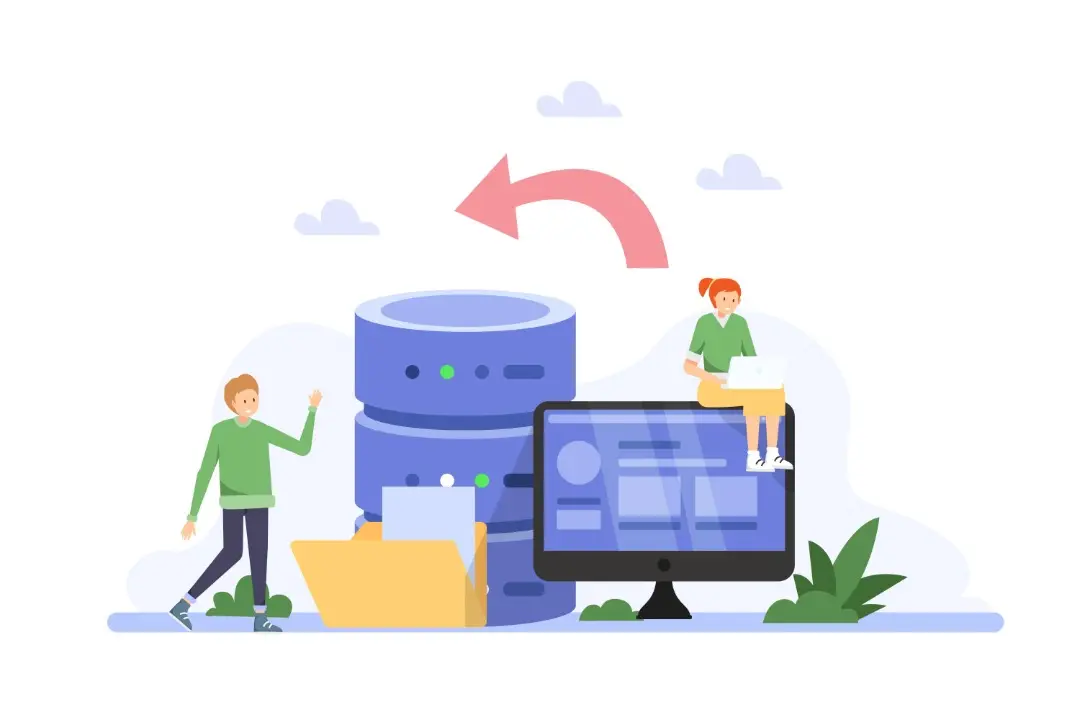
Kehilangan data bisa menjadi mimpi buruk bagi siapa pun, baik karena harddisk rusak, virus, atau kesalahan manusia. Bayangkan semua dokumen kerja, foto kenangan, atau proyek penting hilang dalam sekejap. Untuk menghindari hal ini, backup data otomatis adalah solusi terbaik. Artikel ini akan membahas berbagai cara untuk membackup data secara otomatis menggunakan layanan cloud, software, dan perangkat eksternal.
Mengapa Backup Otomatis Penting? / Why is Automatic Backup Important?
- Mencegah Kehilangan Data – Harddisk bisa rusak kapan saja, dan serangan malware bisa menghapus file penting.
- Menghemat Waktu – Backup manual membutuhkan effort besar, sedangkan otomatis berjalan di latar belakang.
- Akses di Mana Saja – Dengan cloud backup, file bisa diakses dari perangkat mana pun.
- Keamanan Tambahan – Beberapa layanan menyimpan versi sebelumnya (versioning), sehingga kamu bisa mengembalikan file yang terhapus atau terubah.


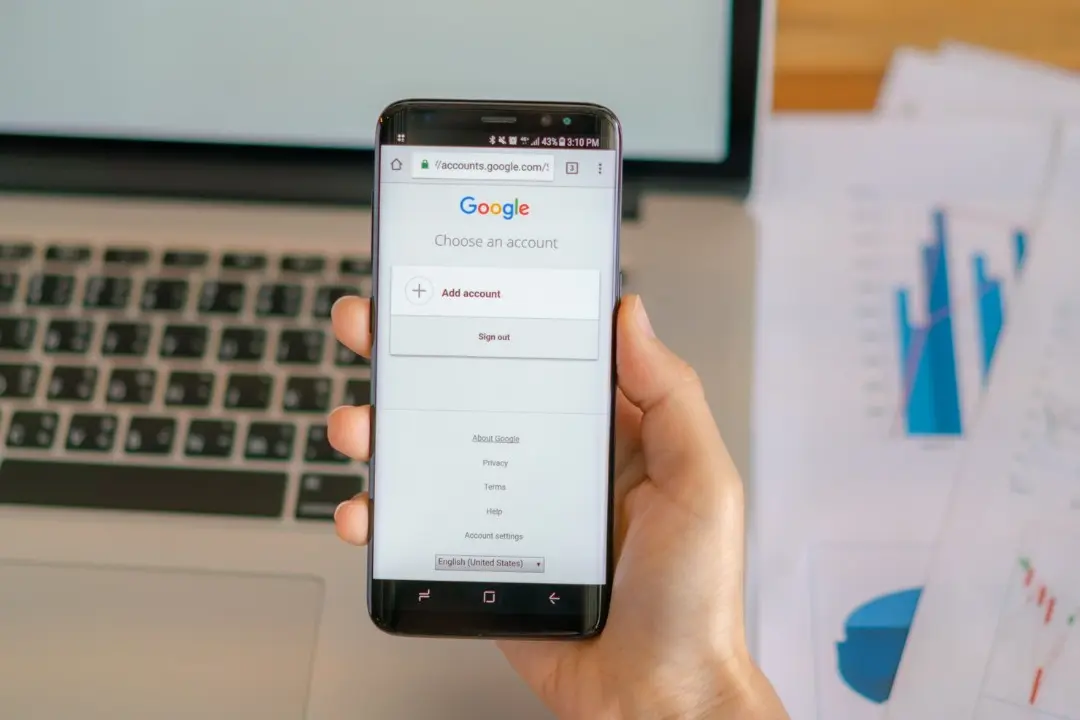

1. Backup ke Cloud (Google Drive, Dropbox, OneDrive)
Layanan cloud seperti Google Drive, Dropbox, dan Microsoft OneDrive memungkinkan backup otomatis dengan sinkronisasi folder.
Cara Setup:
- Install aplikasi cloud di PC/HP.
- Pilih folder yang ingin di-backup (misalnya Dokumen atau Foto).
- Aktifkan opsi Auto-Sync atau Continuous Backup.
- File akan selalu terupdate di cloud saat ada perubahan.
Kelebihan:
✔ Gratis (dengan kapasitas terbatas).
✔ Bisa diakses dari mana saja.
✔ Support versioning (Dropbox & Google Drive).
2. Backup Menggunakan Software Khusus (Macrium Reflect, EaseUS Todo Backup)
Software seperti Macrium Reflect (Windows) atau Carbon Copy Cloner (Mac) bisa membuat backup otomatis ke harddisk eksternal atau NAS.
Cara Setup:
- Download & install software backup.
- Pilih sumber data (C: drive, folder tertentu).
- Tentukan lokasi backup (external HDD/NAS).
- Jadwalkan backup harian/mingguan.
Kelebihan:
✔ Backup penuh (full system image).
✔ Kompresi data menghemat ruang.
✔ Bisa di-restore ke komputer baru.
3. Backup ke External Hard Drive/NAS (Network Attached Storage)
Jika tidak ingin bergantung pada cloud, gunakan harddisk eksternal atau NAS untuk backup otomatis.
Cara Setup:
- Hubungkan HDD eksternal ke PC.
- Gunakan File History (Windows) atau Time Machine (Mac).
- Atur jadwal backup harian.
Kelebihan:
✔ Tidak perlu langganan cloud.
✔ Kecepatan transfer tinggi.
✔ Privasi lebih terjaga.
Tips Memilih Metode Backup / Choosing the Right Backup Method
- Untuk pengguna biasa → Google Drive/Dropbox (mudah & gratis).
- Untuk data sensitif → NAS/External HDD (lebih aman).
- Untuk bisnis/perusahaan → Kombinasi cloud + lokal (hybrid backup).