
Sekarang kamu sudah memiliki Microsite, saatnya untuk membagikannya. Kami akan menjelaskan di mana kamu dapat menggunakannya, dan bagaimana menambahkan URL kamu ke beberapa situs terpopuler.
-
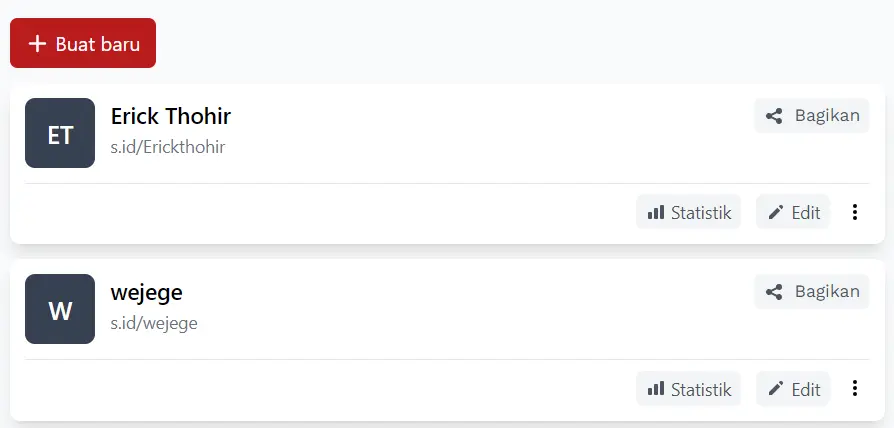
Di Dashboard S.id Anda Klik Microsite
-
Kemudian pilih URL Microsite yang ingin Anda bagikan
-
Klik Bagikan
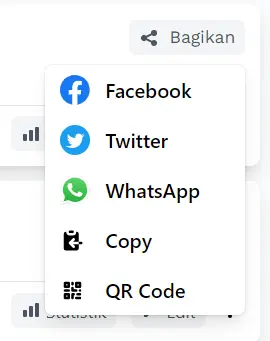
- Pilih Media social yang ingin kamu bagikan
Cara membagikan URL Microsite kamu secara online
Menambahkan Microsite kamu ke Instagram
- Masuk ke Instagram kamu
- Pergi ke halaman profil kamu dengan mengetuk gambar profil kamu.
- Klik 'Edit Profile'
- Tempel URL Microsite kamu ke kolom 'Website'
Menambahkan Microsite kamu ke Facebook
- Masuk ke Facebook kamu
- Pergi ke halaman 'About' di profil kamu
- Klik bagian 'Contact and basic info'
- Pilih '+Add a website'
- Tempelkan URL Microsite kamu ke bagian 'Website address'
- Klik 'Save'
Menambahkan Microsite kamu ke Twitter
- Masuk ke Twitter kamu
- Pergilah ke profil kamu
- Klik 'Edit Profile'
- Tempelkan URL Microsite kamu ke bagian Website
Menambahkan Microsite kamu ke Linkedin
- Masuk ke Linkedin kamu
- Dari profil kamu pilih ikon pensil
- Gulir ke bawah ke bagian 'Contact Info' dan tekan ikon pensil
- Tempelkan URL Microsite kamu di bawah 'Website URL'
- Tekan 'Apply'
Menambahkan Microsite kamu ke Youtube
- Buka 'Your channel' dengan mengklik foto profil kamu di kiri atas.
- Tekan 'Customize channel'.
- Klik 'Basic Info'
- Di bawah 'Link' tambahkan judul tautan Anda dan tempel URL Microsite Anda di kolom URL.
- Kemudian klik 'Publish'
Menambahkan Microsite kamu ke Pinterest
- Masuk ke akun Pinterest kamu.
- Tekan 'Settings' dengan mengklik ikon roda gigi yang terletak di sudut kanan atas pada ponsel dan dalam menu tarik di sebelah avatar kamu di sudut kanan atas pada desktop.
- Tempel URL Microsite kamu di bawah 'Website URL'
Menambahkan Microsite kamu ke TikTok
- Masuk ke akun TikTok kamu
- Buka bagian 'Profile' di akun kamu
- Klik 'Manage Account' dan alihkan ke 'Business Account'.
- Klik 'Edit profile'
- Tempel URL Microsite-mu ke kolom 'Website'
- Klik 'Save'
Menambahkan Microsite kamu ke Twitch
- Masuk ke channel Twitch kamu
- Klik 'About'
- Pilih 'Edit about & links'
- Gulir ke bawah ke 'Social Links'
- Tambahkan Microsite di kolom teks pertama dan tempel URL Microsite kamu di kolom teks kedua
- Klik 'Add'
Akan tetapi, itu hanya sebagian dari fungsi Microsite. Ada lebih banyak cara kamu dapat menggunakan Microsite-mu.
- Di bio **Instagram **kamu
- Sebagai tautan bio **Twitter **kamu, atau di setiap tweet kamu
- Di bawah video **YouTube **kamu untuk memudahkan penonton menemukannya
- Di profil **TikTok **kamu
- Di bio **Facebook **dan obrolan **Messenger **kamu
- Di **Pinterest **kamu
- Di bio **blog **atau di **Tumblr **kamu
- Di bio **Github **kamu
- Dalam **teks **untuk menautkan teman ke konten kamu
- Di profil **LinkedIn **kamu
- Dalam resume/CV kamu dan dalam lamaran pekerjaan yang meminta situs web atau portofolio kamu
- Di kartu nama kamu
- Sebagai signature/tanda tangan di **email **kamu
- Di tayangan **Twitch **kamu
- Di sidebar **Soundcloud **kamu
- Di papan nama toko atau **poster **kamu sehingga para pelanggan dapat terhubung dan menemukan konten kamu
- Di barang dagangan agar senantiasa terhubung dengan pelanggan
- Di stiker bemper mobil kamu
- Di profil **Depop **kamu
- Jadikan sebagai situs web kamu, jika kamu memiliki usaha kecil-kecilan
Jika kamu masih memiliki pertanyaan, silakan hubungi tim bantuan pelanggan kami dengan mengirim email ke Helpdesk@s.id